Utiliser Elementor : les bases pour modifier son site WordPress
Changer un texte, remplacer une image, ajouter une section ou une page : les gestes de base pour modifier soi-même son site WordPress avec Elementor, sans rien casser.

Un site que vous ne pouvez pas modifier vous-même finit toujours par ne plus être à jour. C’est pour cela que je construis mes sites avec Elementor : un éditeur visuel où l’on modifie la page telle qu’elle apparaît, sans toucher au code. Voici les gestes de base pour utiliser Elementor et modifier votre site WordPress en toute sérénité.
Ouvrir une page dans Elementor
Connectez-vous à votre administration WordPress (en général votre-site.fr/wp-admin). Deux façons d’ouvrir une page :
- depuis l’administration, menu Pages, survolez la page voulue et cliquez sur Modifier avec Elementor ;
- depuis le site lui-même, une fois connecté, cliquez sur Modifier avec Elementor dans la barre noire en haut de l’écran.
L’éditeur s’ouvre : la page à droite, le panneau d’édition à gauche.
Utiliser Elementor : comprendre la structure d’une page
Une page Elementor s’organise en trois niveaux :
- les conteneurs (ou sections) : les grandes bandes horizontales de la page ;
- les colonnes à l’intérieur, pour placer des éléments côte à côte ;
- les widgets : titre, texte, image, bouton, vidéo, formulaire…
Survolez la page : chaque élément s’entoure d’un cadre. Cliquez dessus, et ses réglages apparaissent dans le panneau de gauche, répartis en trois onglets : Contenu, Style et Avancé.
Modifier un texte
Le plus simple : cliquez directement dans le texte sur la page et tapez. Pour les titres, choisissez aussi le niveau dans l’onglet Contenu : un seul titre principal (H1) par page, puis des H2 pour les grandes parties. C’est important pour la lisibilité comme pour Google.
Un conseil : évitez de changer la police, la taille ou la couleur d’un texte au cas par cas. Le site a été conçu avec des styles cohérents ; les modifier ici et là finit par donner une page qui ne ressemble plus au reste.
Remplacer une image
Cliquez sur l’image, puis sur la vignette dans le panneau de gauche : la médiathèque s’ouvre. Téléversez votre nouvelle image ou choisissez-en une existante.
Avant de l’envoyer, deux réflexes :
- réduisez sa taille : une photo de téléphone de plusieurs mégaoctets ralentit la page. Au-delà de 2000 pixels de large, c’est rarement utile ;
- remplissez le texte alternatif dans la médiathèque : une courte description de l’image, lue par les personnes malvoyantes et par Google.
Préférez aussi le format WebP quand c’est possible : à qualité égale, il est nettement plus léger que le JPEG ou le PNG. Pour aller plus loin sur le poids des pages, lisez mon article pour accélérer un site WordPress.
Ajouter un bouton, une section, un élément
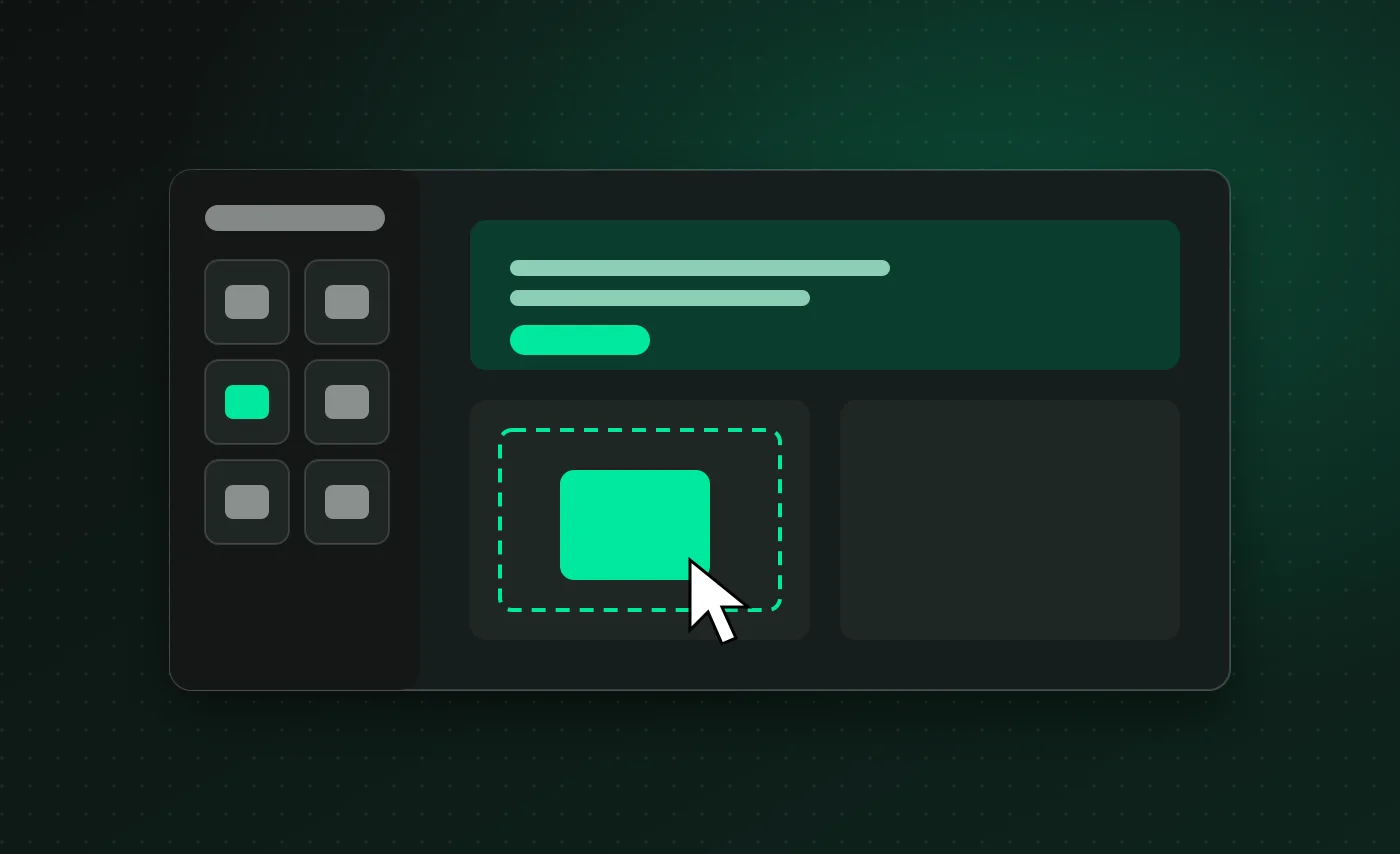
Pour ajouter un élément, glissez un widget depuis le panneau de gauche jusqu’à l’endroit voulu sur la page. Pour gagner du temps, la meilleure méthode reste souvent de dupliquer un élément existant : clic droit sur l’élément, puis Dupliquer. Il garde le même style que le reste du site, et vous n’avez plus qu’à changer le contenu.
Pour un bouton, vérifiez toujours le lien dans l’onglet Contenu : un bouton qui ne mène nulle part est une impasse pour vos visiteurs.
Créer une nouvelle page
Dans l’administration, menu Pages, Ajouter. Donnez-lui un titre, puis cliquez sur Modifier avec Elementor. Plutôt que de partir d’une page blanche, insérez un modèle enregistré si votre site en a, ou dupliquez une page existante qui a déjà la bonne structure.
N’oubliez pas ensuite de l’ajouter au menu, dans Apparence, Menus, ou dans l’en-tête si celui-ci est géré par Elementor Pro.
Vérifier sur mobile avant de publier
En bas du panneau de gauche, l’icône d’écran permet de basculer entre ordinateur, tablette et mobile. Vérifiez toujours votre page sur mobile : une grande partie de vos visiteurs la verra sur leur téléphone. Les réglages peuvent être ajustés pour chaque taille d’écran, par exemple un titre un peu plus petit sur mobile.
Publier, et revenir en arrière si besoin
Cliquez sur Publier (ou Mettre à jour) en bas du panneau : la modification est en ligne. Pas encore prêt ? La flèche à côté permet d’Enregistrer comme brouillon.
Une erreur ? Pas de panique. L’icône Historique garde la trace de toutes vos actions et des versions précédentes de la page : un clic suffit pour revenir en arrière. Le raccourci Ctrl + Z fonctionne aussi dans l’éditeur.
Les ressources pour aller plus loin
Pour utiliser Elementor au-delà des bases, le centre d’aide d’Elementor propose des tutoriels pour chaque widget, en anglais pour la plupart. Avancez pas à pas : modifiez d’abord des contenus existants, créez ensuite une section en en dupliquant une autre, et n’essayez de nouveaux widgets qu’une fois à l’aise. Avant une modification importante, notez ce que vous changez : vous pourrez le refaire ou l’annuler facilement si le résultat ne vous convient pas.
Utiliser Elementor sans prendre de risques
Elementor rend autonome sur les contenus. Certaines zones méritent plus de prudence :
- les réglages globaux du site : couleurs, polices, kit du thème ;
- l’en-tête et le pied de page, présents sur toutes les pages ;
- les extensions et leurs réglages ;
- les mises à jour du thème et d’Elementor, à faire après une sauvegarde.
En résumé
Cliquer pour modifier, dupliquer plutôt que créer de zéro, alléger ses images, vérifier sur mobile, publier : utiliser Elementor au quotidien se résume à ces quelques gestes, et vous gérez vos contenus sans dépendre de personne. C’est ce que je montre lors de la prise en main d’un site. Si vous voulez un site construit avec Elementor et pensé pour être modifié facilement, parlons-en.
Peut-on casser son site en le modifiant avec Elementor ?
C’est rare si l’on s’en tient aux contenus : textes, images, boutons. Et grâce à l’historique d’Elementor, chaque modification peut être annulée. Les réglages globaux du thème, eux, sont à manipuler avec plus de prudence.
Elementor gratuit suffit-il ?
Pour des pages simples, souvent oui. La version Pro ajoute des widgets avancés, l’édition des en-têtes et pieds de page, des formulaires et des modèles réutilisables, utiles pour un site professionnel.
Mes modifications sont-elles visibles tout de suite ?
Oui, dès que vous cliquez sur « Publier ». Si ce n’est pas le cas, c’est généralement le cache du site ou du navigateur : videz-le ou ouvrez la page dans une fenêtre de navigation privée.